|
Este guia apresenta, de forma simples e passo a passo, as orientações para criar seu cadastro e realizar o agendamento de atendimento no sistema.
Criando seu usuário de acesso
Acesse o sistema de Agendamento e, na página inicial, clique no botão “Primeiro acesso? Criar conta” para iniciar seu cadastro.
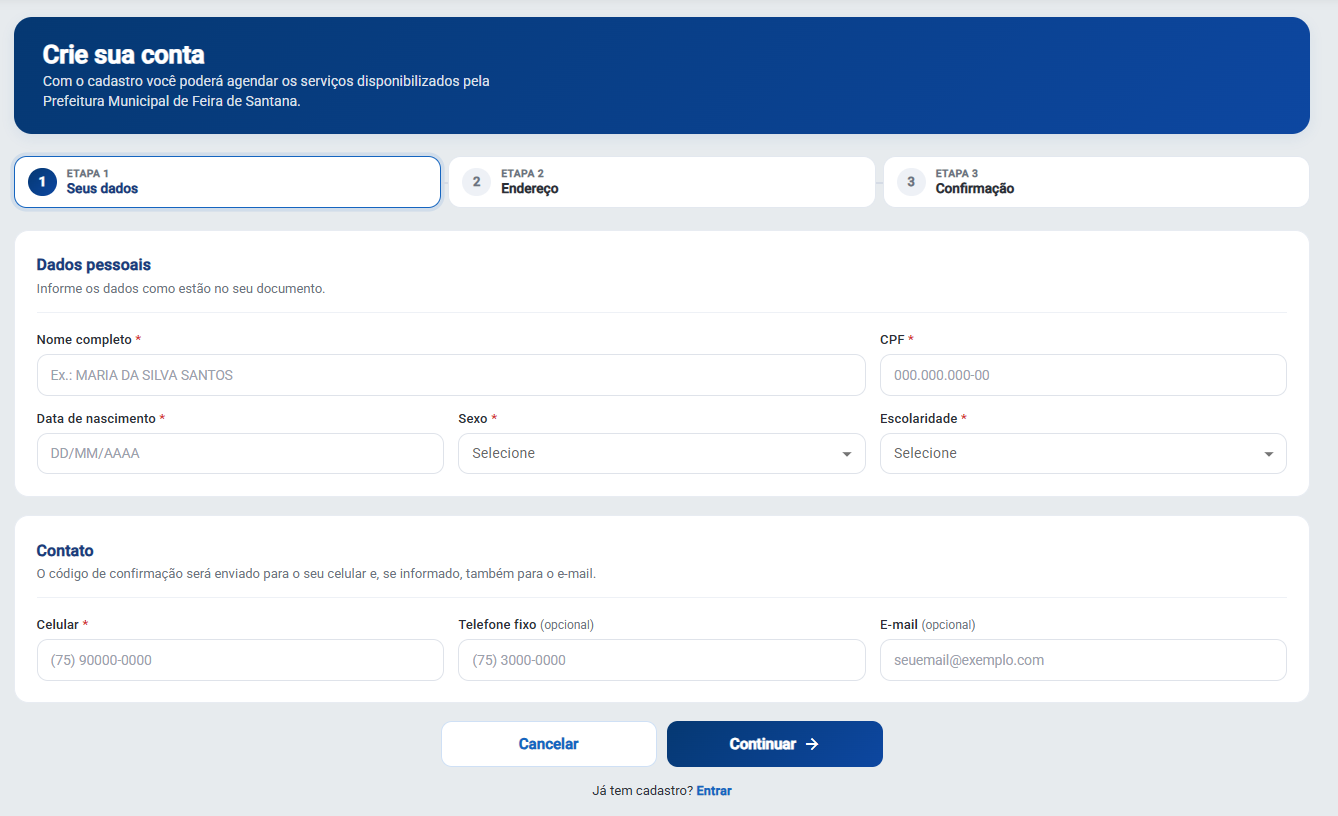
Etapa 1 - Seus dados
O formulário para a criação do usuário de acesso será exibido, conforme imagem abaixo.
Realize o preenchimento com as informações solicitadas e clique em Continuar.
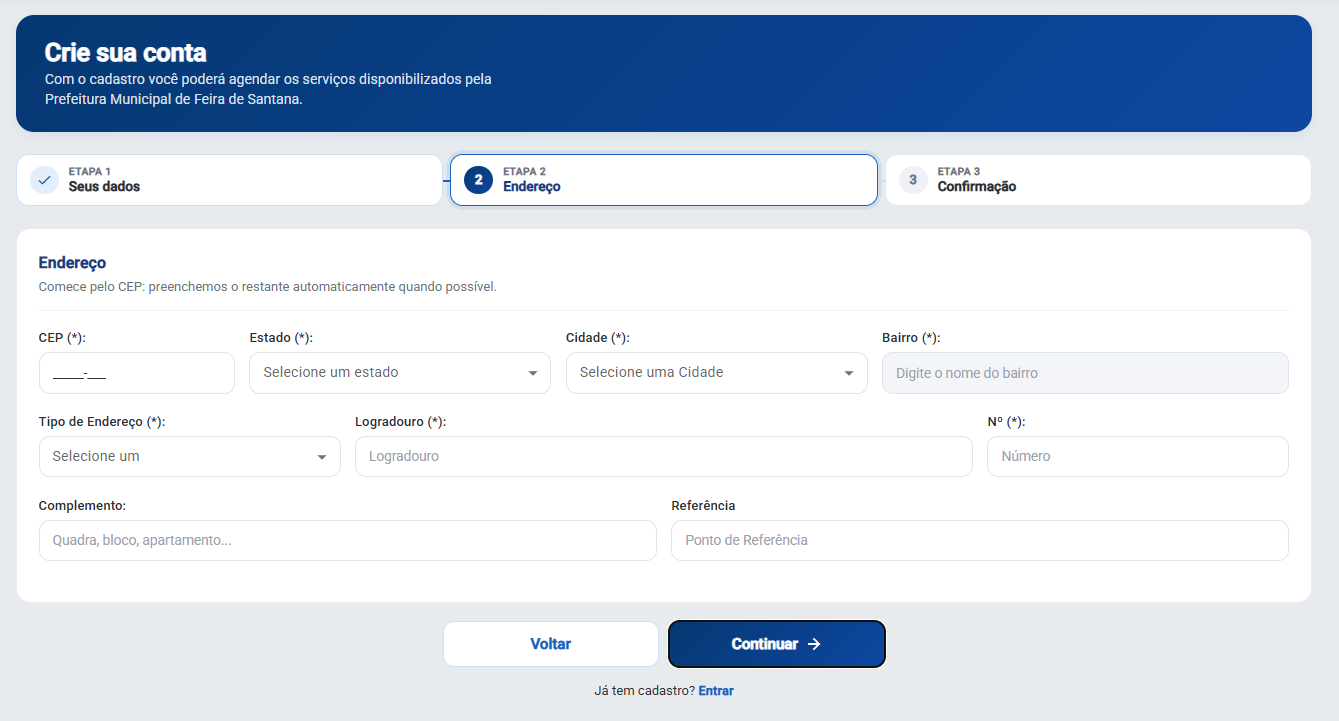
Etapa 2 - Endereço
Se o CEP informado for válido o sistema realizar o preenchimento dos campos automaticamente, sendo necessário somente indicar o Nº. Informar Complemento e ou Referência caso ache necessário.
Ao concluír o preenchimento, clique em Continuar
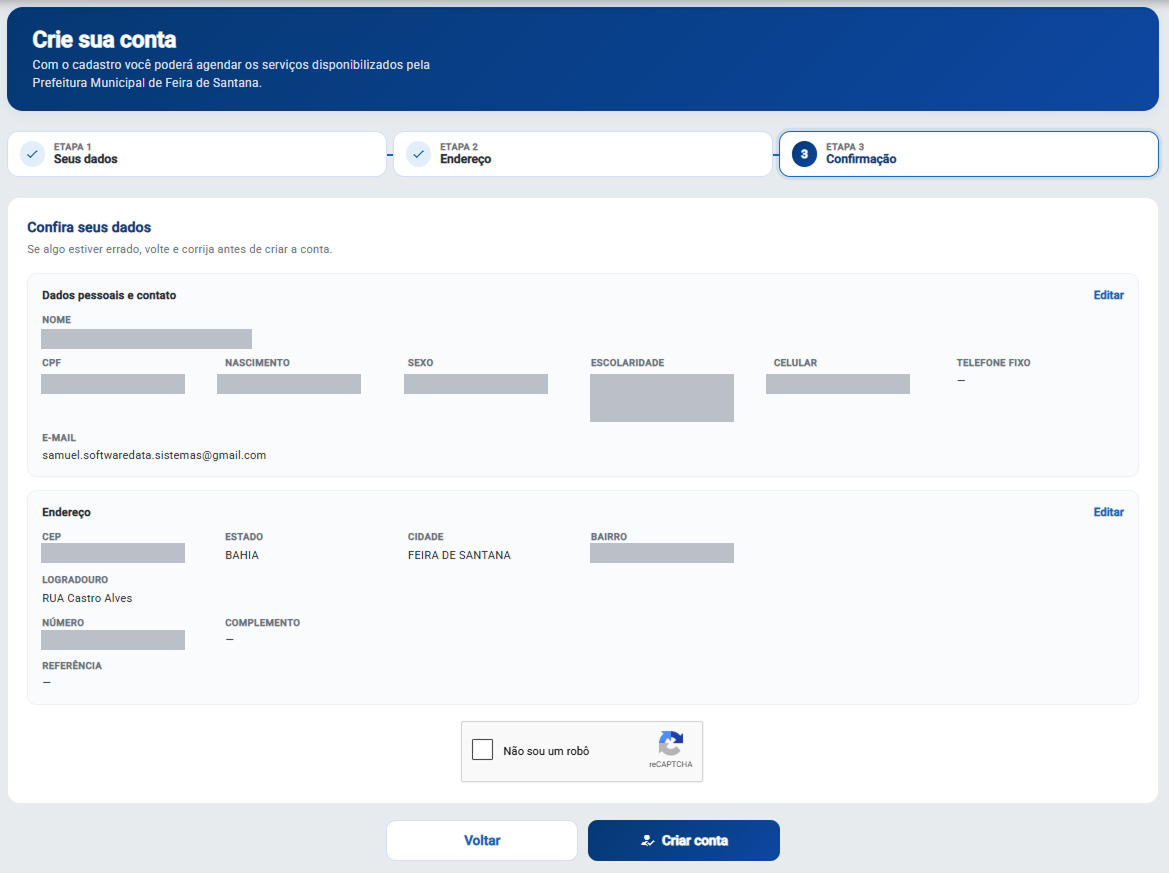
Etapa 3 - Confirmação
Revise suas informações para garantir que todos os dados estejam corretos.
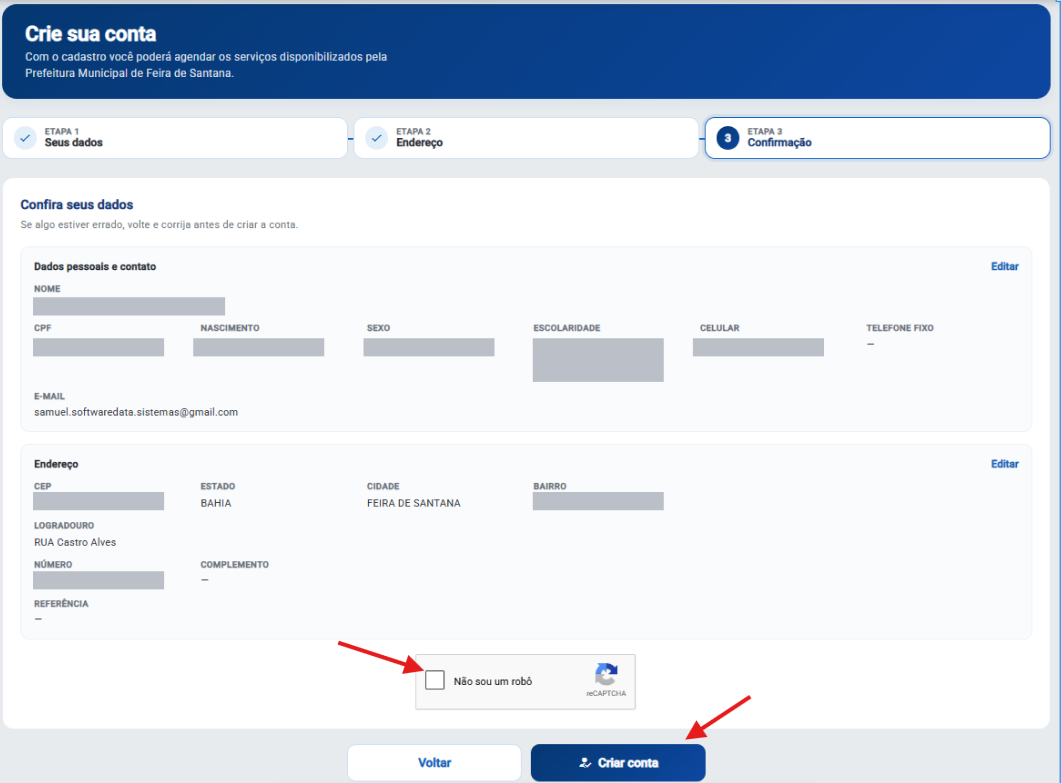
Clique no botão "Não sou um robô" e depois no botão Criar conta.
Após clicar em 'criar conta'
Realize a verificação do SMS (no aplicativo de SMS do seu celular) ou e-mail (caixa de Entrada e ou SPAM) contendo o código gerado pelo sistema e informe-o no campo indicado.
Ao informar o código no campo clique no botão Validar.

Após a validação do código o sistema solicitará a criação de sua senha de acesso ao sistema.
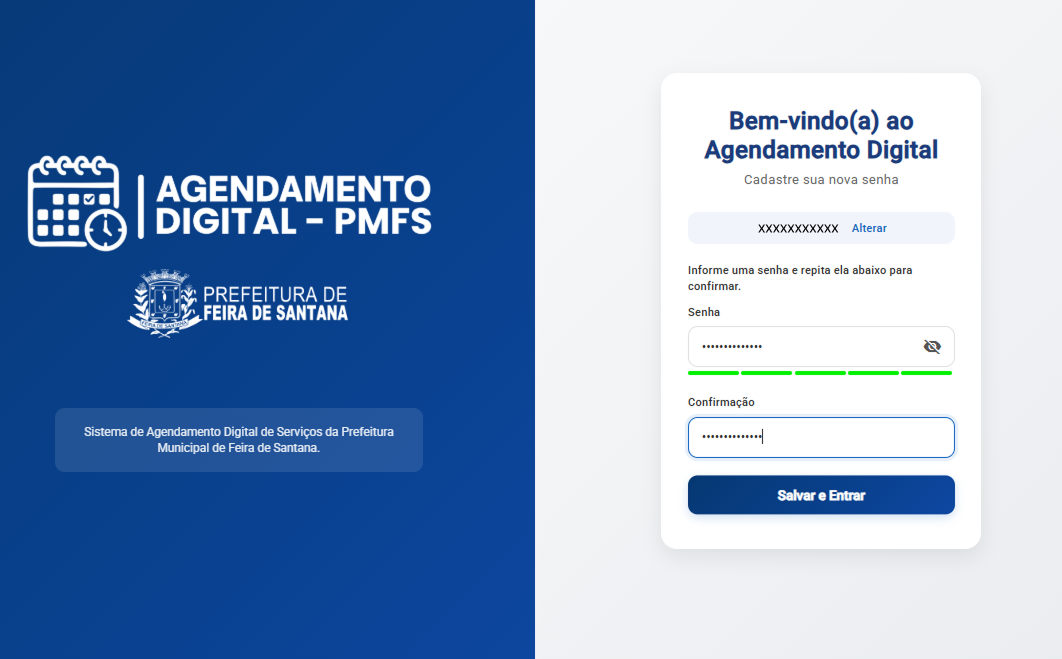
Informe uma senha de sua preferência nos dois campos e depois clique em Salvar e Entrar.
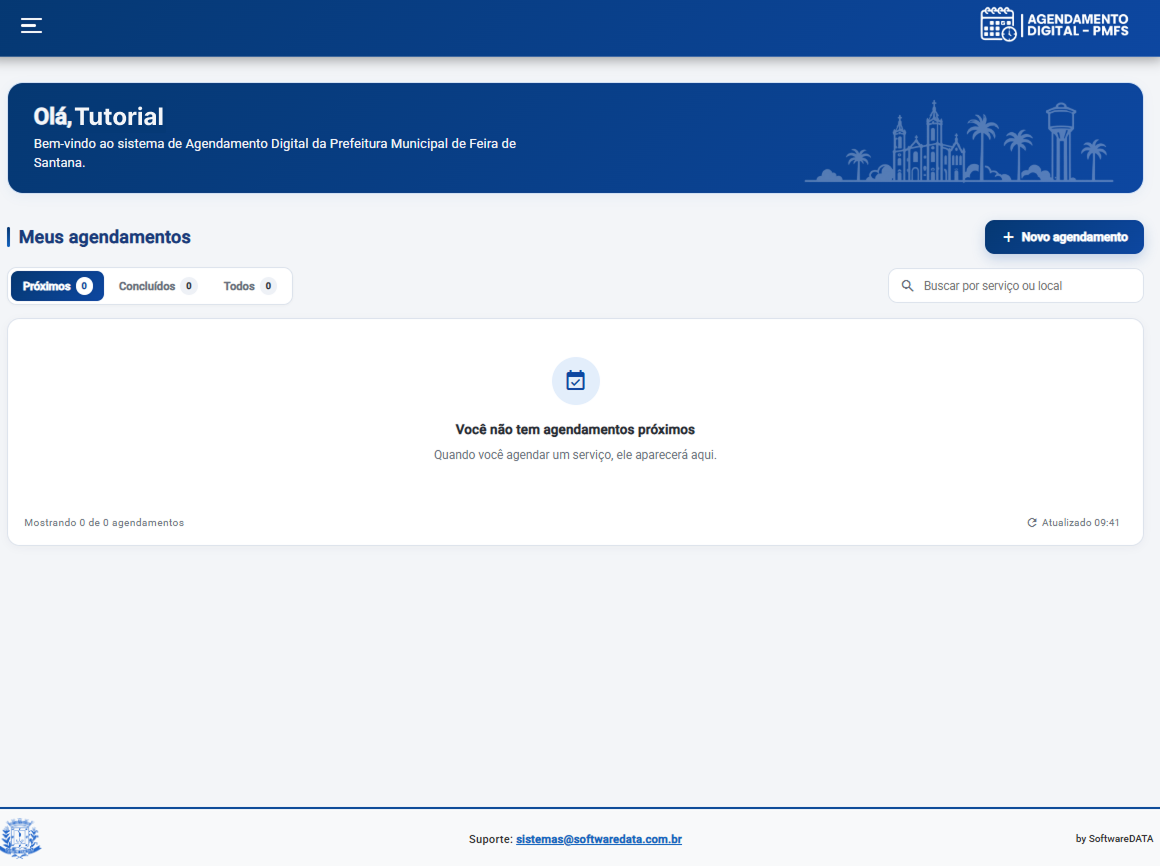
Ao entrar no sistema você visualizará a tela de agendamentos. Onde poderá realizar novos agendamentos ou acompanhar seus agendamentos já registrados.
Criando um Agendamento
Ao entrar no sistema, clique no botão "Novo Agendamento"
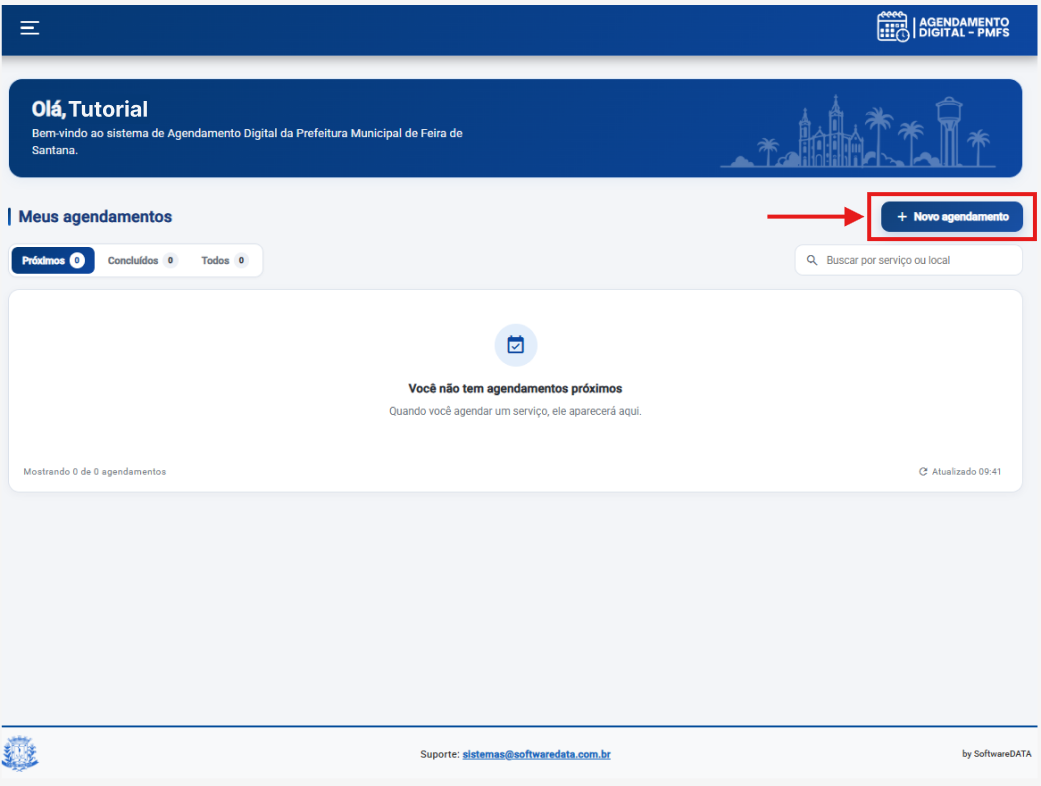
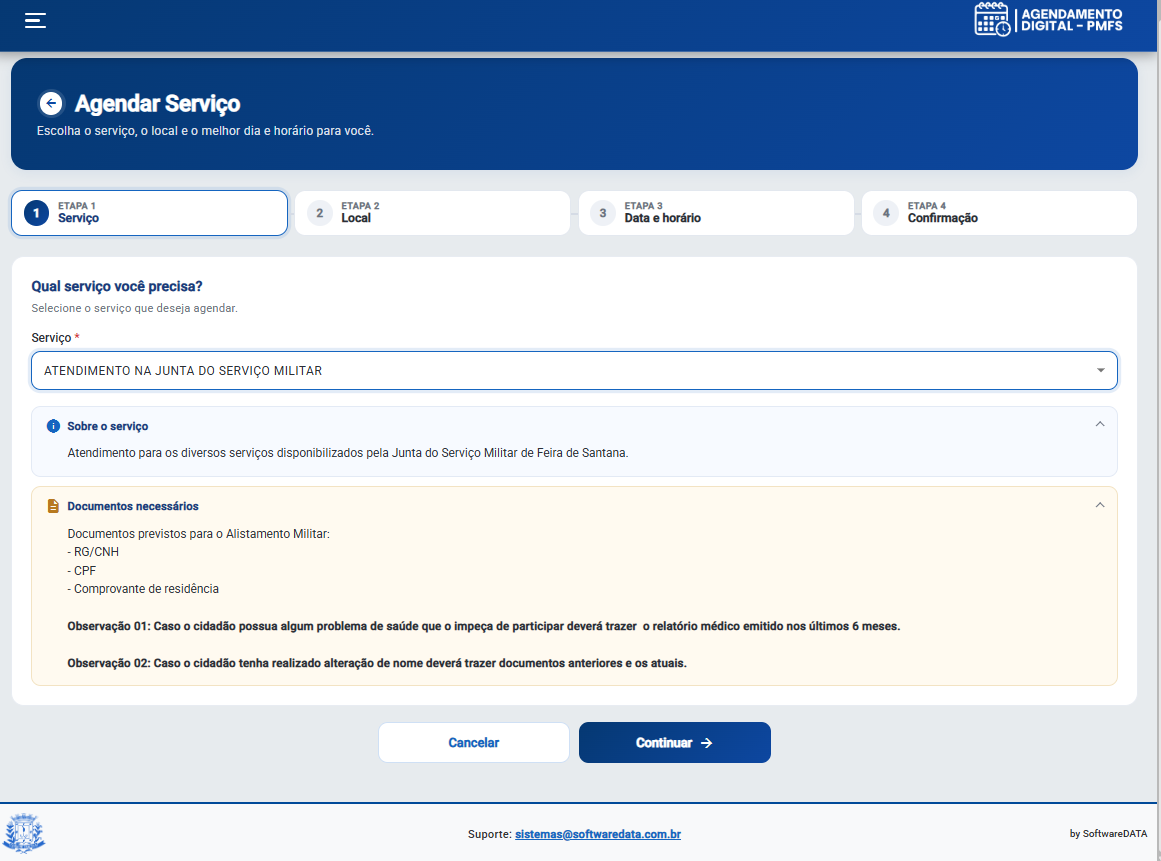
Etapa 1 - Serviço
Selecione o tipo de serviço que você precisa clicando no campo Serviço *
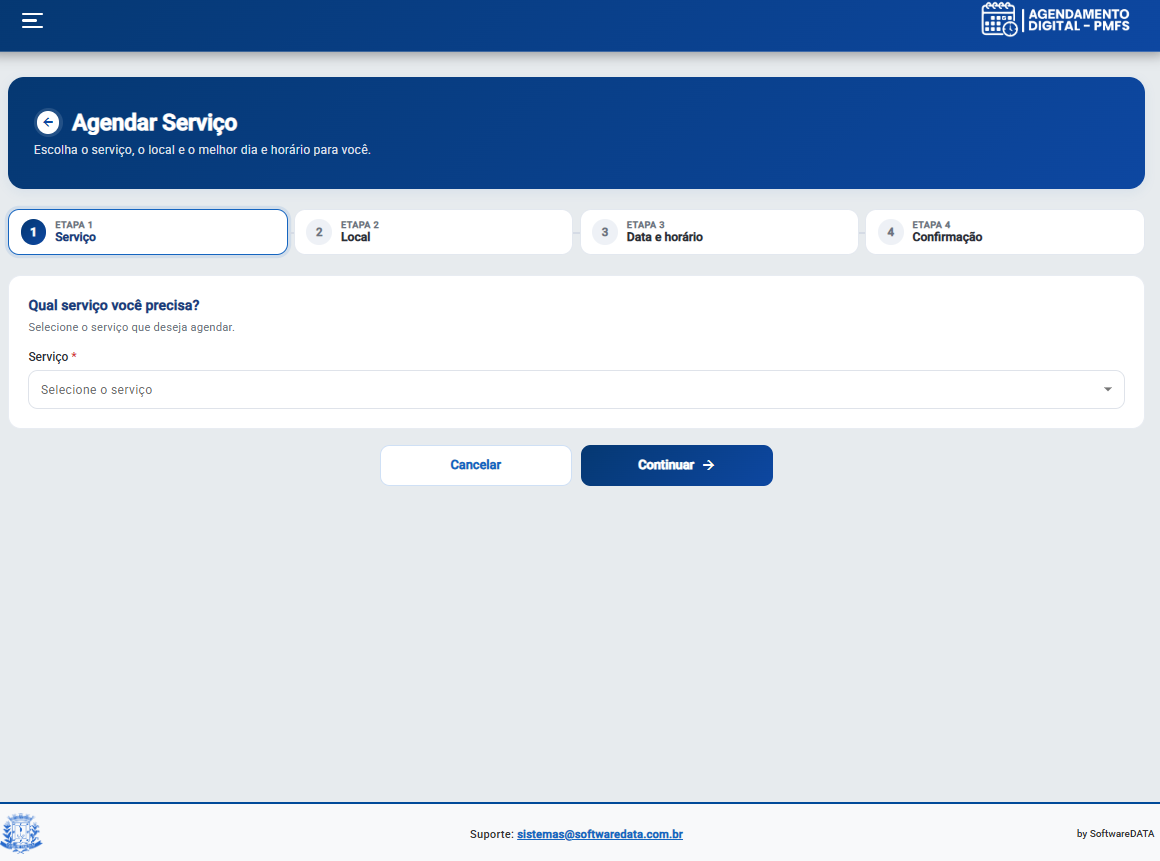
Depois de selecionar o serviço desejado o sistema exibirá informações referente ao serviço, como documentos necessários para o atendimento.
Clique em Continuar.
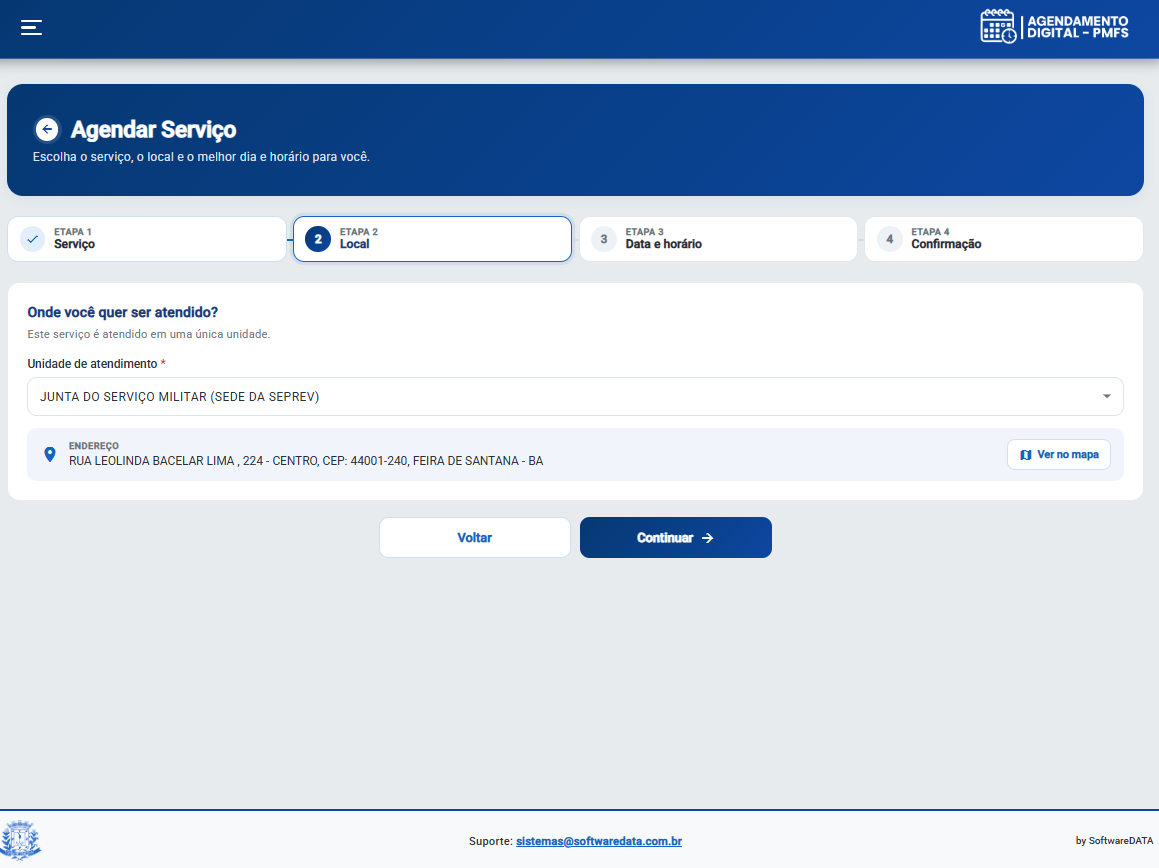
Etapa 2 - Local
Selecione em qual Unidade de Atendimento você deseja ser atendido.
Clique em Continuar
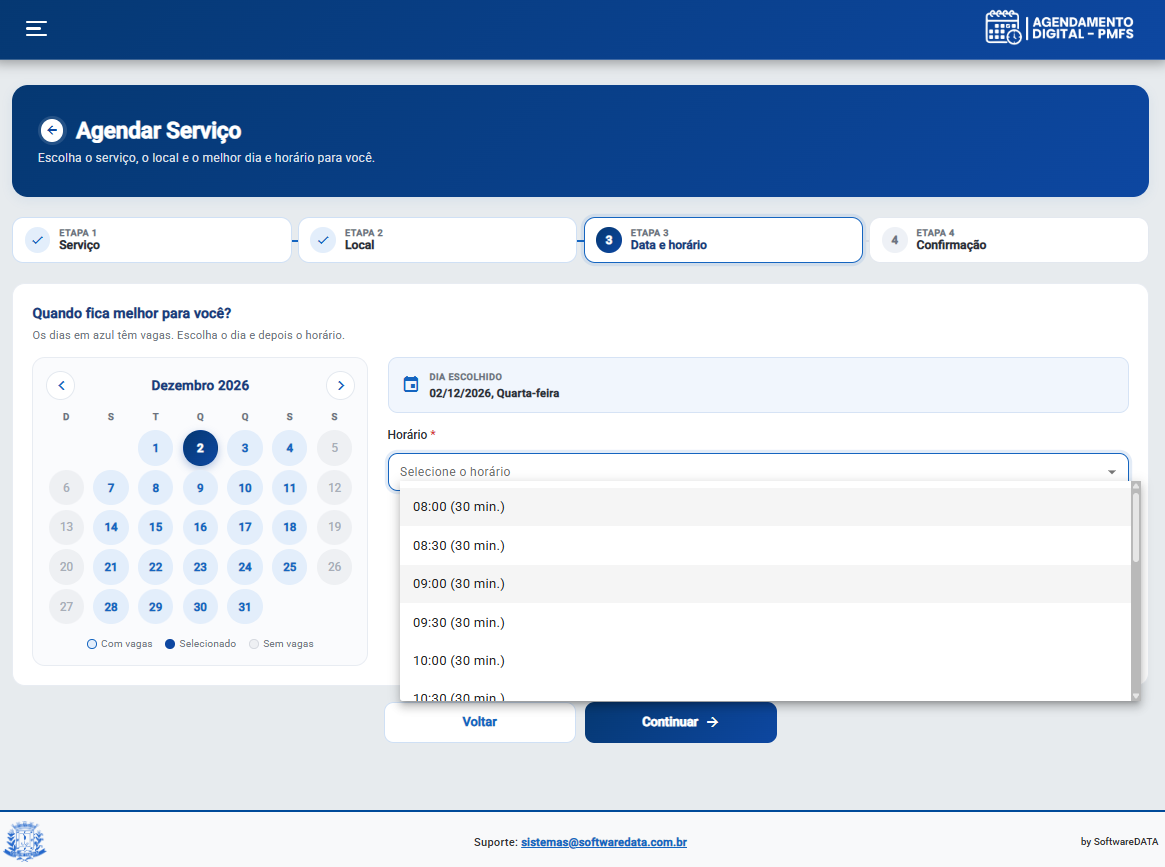
Etapa 3 - Data e horário
Selecione a data no calendário e o horário (ao lado do calendário).
Clique em Continuar
Etapa 4 - Confirmação
Revise suas informações do agendamento para verificar se os dados estão corretos.
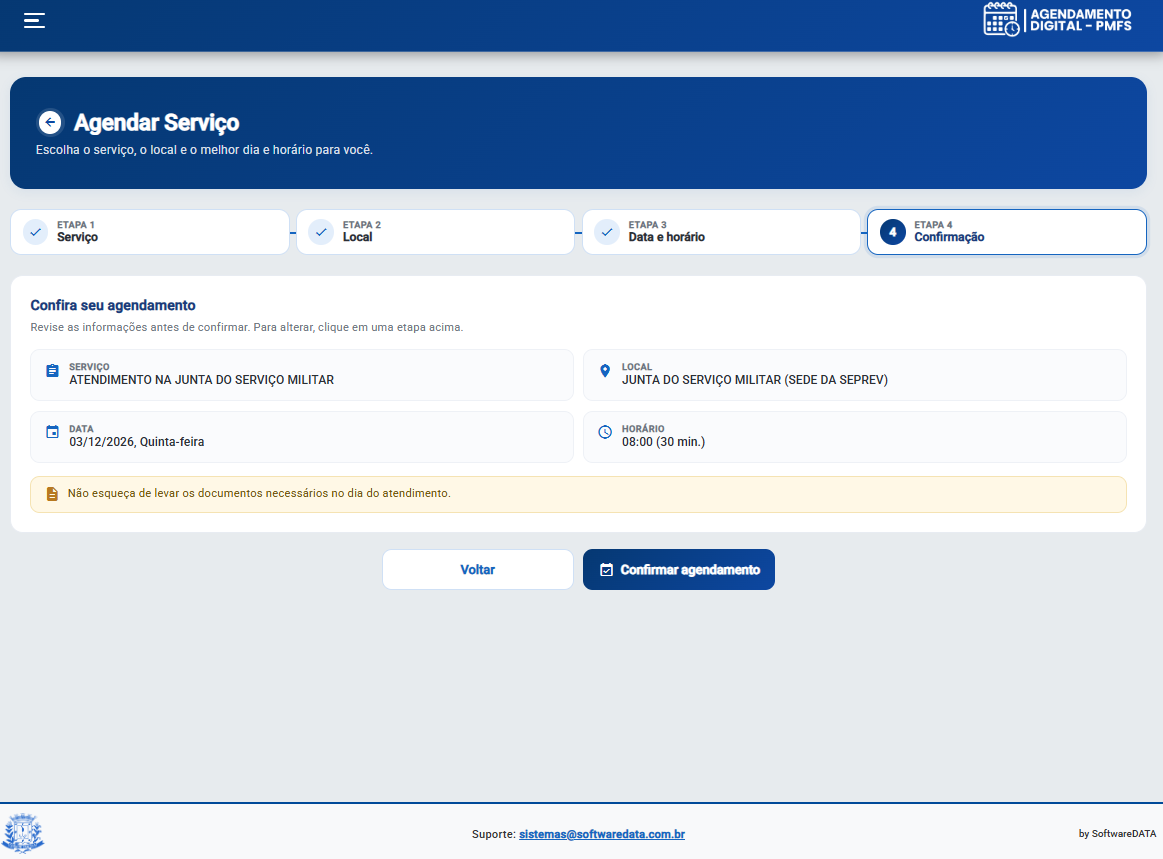
Após a verificação, clique em Confirmar Agendamento.
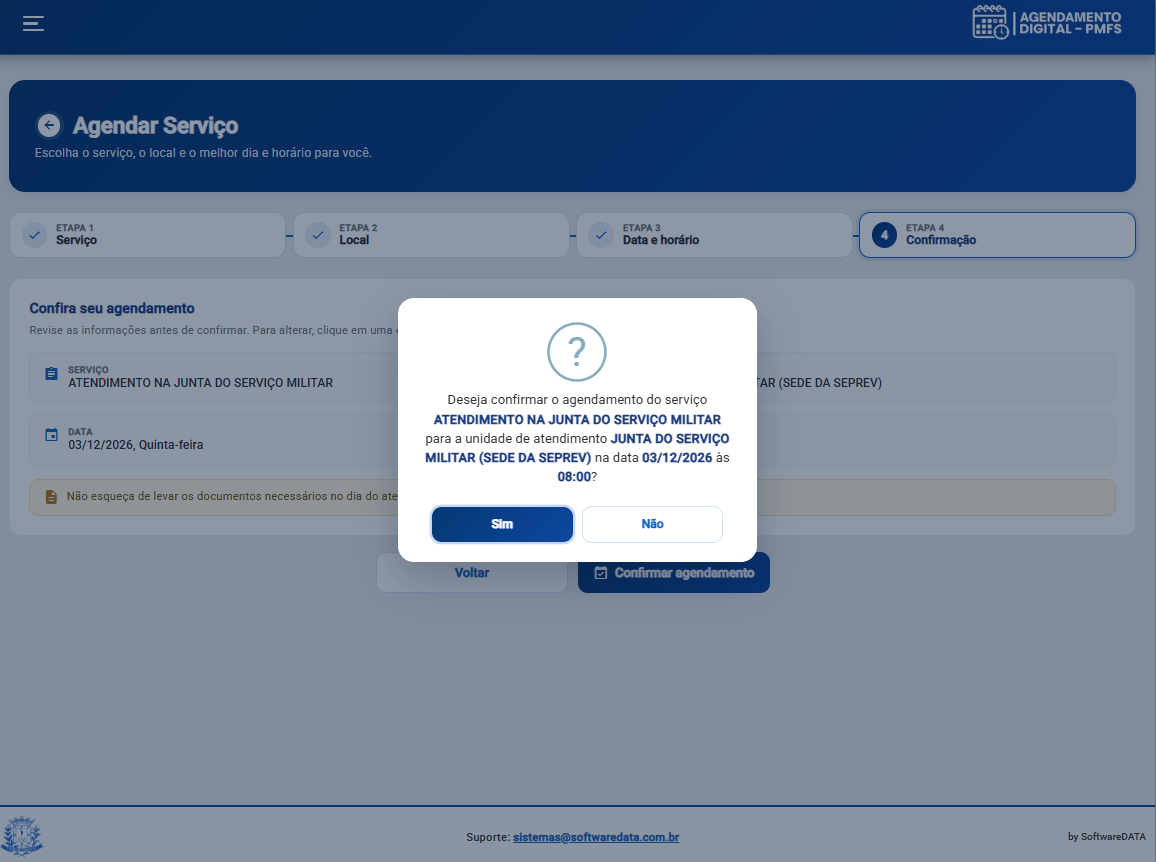
Clique Sim para confirmar o agendamento.
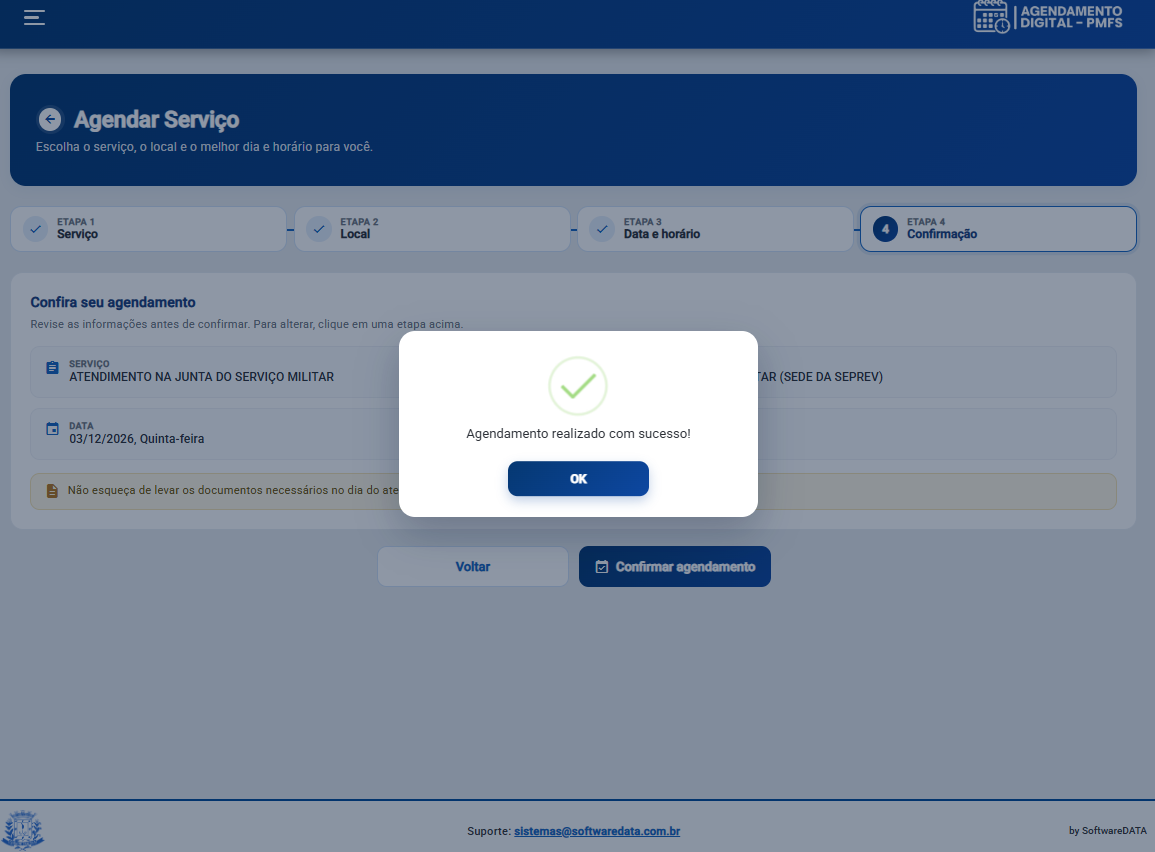
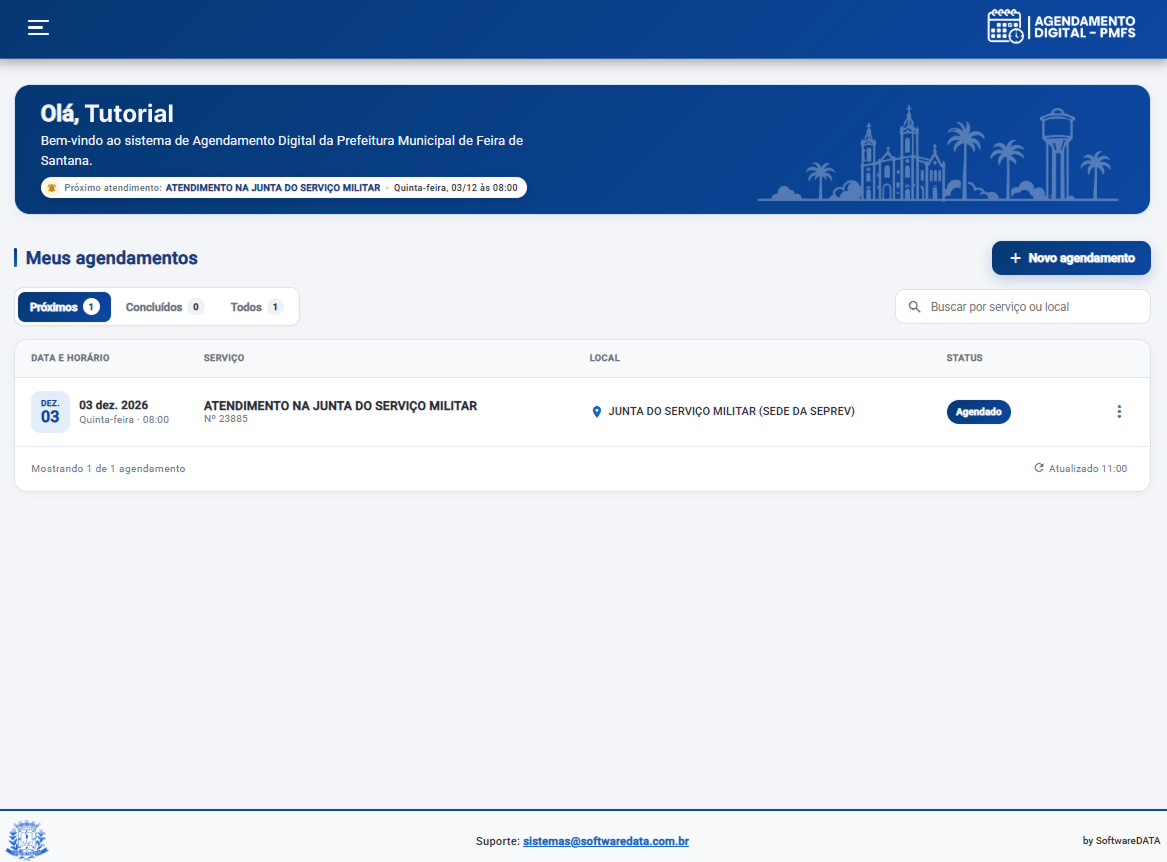
Meus agendamentos
Seus agendamentos ficam na tela inicial.
Precisa cancelar o agendamento?
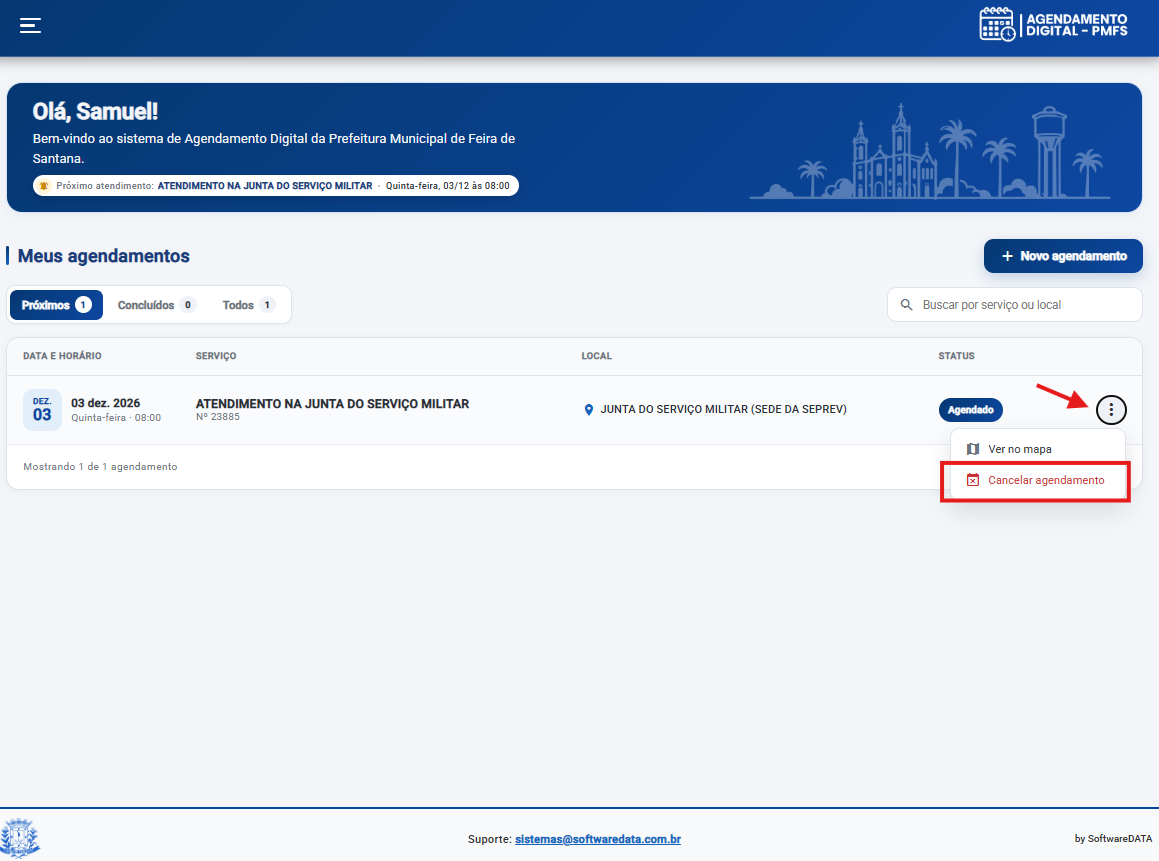
Clique no botão indicado na imagem e depois em "Cancelar agendamento"... Após a confirmação do cancelamento o agendamento sai da sua lista.